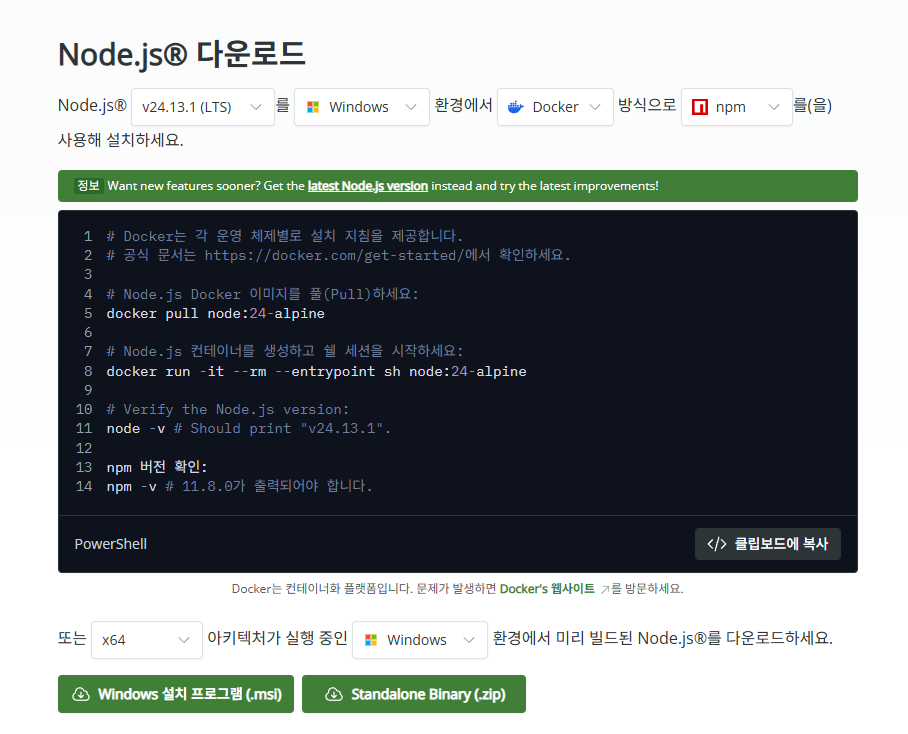
Apple Silicon(M 시리즈)과 Intel Mac 중 자신의 Mac에 맞는 항목을 선택합니다.
확인 방법: 화면 왼쪽 위 Apple 메뉴 → 이 Mac에 관하여에서 칩 또는 프로세서를 확인합니다.
내려받은 .pkg 파일을 실행하고 설치 마법사의 안내에 따라 설치합니다.
설치가 끝나면 열려 있는 터미널을 닫고 새로 엽니다.
macOS에서 여러 Node.js 버전을 사용할 때
프로젝트마다 필요한 Node.js 버전이 다르거나 npm 전역 설치 권한 오류가 발생한다면 nvm을 사용하는 편이 안전합니다. Node.js 릴리스 안내와 nvm 설치 안내를 확인하고, 설치가 끝나면 아래 명령을 실행합니다.
nvm install --ltsnvm alias default 'lts/*'
4. Linux 설치
Linux는 배포판마다 기본 저장소의 Node.js 버전과 설치 명령이 다를 수 있습니다. apt나 dnf로 오래된 버전을 무심코 설치하기보다, Node.js 공식 다운로드 페이지에서 선택지로 안내하는 nvm 경로를 권장합니다. nvm은 Node.js 프로젝트와 별도로 유지보수되는 버전 관리자이며, 사용자 계정에 Node.js를 설치하므로 전역 설치에 sudo를 붙일 필요가 적고 LTS 버전으로 바꾸기도 쉽습니다.
sudo를 붙인 전역 설치는 npm 권한과 소유자를 꼬이게 만들어 이후 EACCES 오류를 일으킬 수 있습니다. 필요한 CLI가 있다면 먼저 nvm으로 Node.js를 설치하거나 프로젝트 안에 로컬로 설치하는 방법을 검토합니다. npm 공식 문서도 권한 오류를 피하는 방법으로 버전 관리자 사용을 먼저 안내합니다. npm 권한 오류 해결 안내
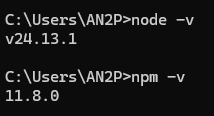
두 명령어 모두 오류 없이 버전 숫자를 출력하면 설치가 완료된 것입니다. 출력되는 정확한 버전은 설치 시점에 Node.js 공식 페이지에서 선택한 LTS에 따라 달라집니다.
6. node 또는 npm을 찾을 수 없을 때
'node'은(는) 내부 또는 외부 명령이 아닙니다, command not found: node, npm: command not found와 같은 메시지가 나오면 대부분 PATH 또는 터미널 세션 문제입니다.
새 터미널에서 다시 실행합니다.
설치 전에 열어 둔 터미널은 새 PATH를 읽지 못할 수 있습니다.
터미널을 완전히 닫고 새로 연 다음 node --version과 npm --version을 다시 실행합니다.
실행 파일 위치를 확인합니다.
Windows PowerShell 또는 명령 프롬프트:
where.exe nodewhere.exe npm
macOS 또는 Linux:
command -v nodecommand -v npm
설치 경로가 나오지 않으면 운영체제별로 조치합니다.
Windows: Node.js 공식 .msi를 다시 실행해 설치하고, 설치가 끝난 뒤 새 터미널을 엽니다. 그래도 찾지 못하면 시스템 환경 변수 Path에 Node.js 설치 폴더가 포함되어 있는지 확인합니다. 일반적인 기본 경로는 C:\Program Files\nodejs입니다.
macOS 또는 Linux에서 nvm을 사용한 경우: 새 터미널을 열고 nvm --version을 실행합니다. nvm도 찾지 못하면 nvm 설치 안내의 셸 초기화 항목을 다시 확인한 뒤 nvm install --lts를 실행합니다.
여러 Node.js가 설치되어 버전이 다르게 나오는 경우
Windows에서는 where.exe node, macOS 또는 Linux에서는 command -v node로 어떤 실행 파일이 먼저 선택되는지 확인합니다.
여러 설치본을 무작정 삭제하지 말고, 사용하지 않을 설치 경로를 PATH에서 정리하거나 nvm으로 사용할 LTS 버전을 선택합니다.
npm 전역 설치에서 EACCES 또는 권한 오류가 나는 경우
sudo npm install -g ...를 먼저 실행하지 마세요.
macOS 또는 Linux에서는 nvm으로 Node.js를 설치한 뒤 다시 시도하거나, 프로젝트 폴더 안에 npm install로 로컬 설치합니다.