VPN 이용 가이드
Jiminbox VPN에서 WireGuard 설정을 만들고, 설치·연결·접속 확인·사용량 확인·연결 해제까지 진행하는 방법을 안내합니다.
VPN 열기와 SSO 로그인
Jiminbox는 VPN을 MAX 이용자에게 제공합니다. 먼저 MAX 플랜과 계정이 준비되어 있는지 확인합니다.
- jiminbox.com에 로그인합니다.
- 서비스 포털의 서비스 메뉴에서 VPN을 누릅니다.
- Jiminbox VPN 화면에서 로그인을 누릅니다.
- Authentik SSO 인증을 마치면 VPN 관리 화면이 열립니다. 이미 로그인되어 있으면 인증 화면을 거치지 않고 바로 열릴 수 있습니다.
로그인 후 상단 메뉴에서 다음 기능을 선택합니다.
- VPN: 기기별 WireGuard 설정을 만들고, QR 코드를 표시하거나 설정 파일을 내려받습니다. 설정 이름도 이 메뉴에서 변경하거나 삭제합니다.
- 사용량: 이번 달 사용량, 초기화 시점, 실시간 속도와 기기별 통계를 확인합니다.
- 다운로드: 컴퓨터와 모바일 기기에 맞는 WireGuard 설치 링크를 확인합니다.

기기용 VPN 설정 만들기
- 상단의 VPN을 누릅니다.
- 새 설정을 누릅니다.
MacBook,iPhone처럼 알아보기 쉬운 기기 이름을 입력하고 설정 만들기를 누릅니다.- 컴퓨터에서는 다운로드로 설정 파일을 받고, 모바일에서는 QR 코드를 엽니다.
- 필요하면 설정 이름을 바꾸거나 더 이상 사용하지 않는 설정을 삭제합니다.
설정 파일과 QR 코드를 공유하지 마세요
WireGuard 설정 파일과 QR 코드는 계정 비밀번호와 같은 인증정보입니다. 다른 사람에게 보내거나 공개 저장소, 게시글, 화면 캡처와 로그에 노출하지 마세요. 화면을 공유할 때는 개인정보, VPN 구성 파일 내용, 개인 키와 QR 코드가 보이지 않는지 먼저 확인하고 필요한 부분을 가리세요. 유출이 의심되면 해당 설정을 삭제하고 새로 만드세요.
WireGuard 설치하기
- 상단의 다운로드를 누릅니다.
- 컴퓨터에서는 macOS, Windows 또는 Linux 설치 안내를 선택합니다.
- 휴대전화나 태블릿에서는 iOS 또는 Android용 WireGuard를 설치합니다.
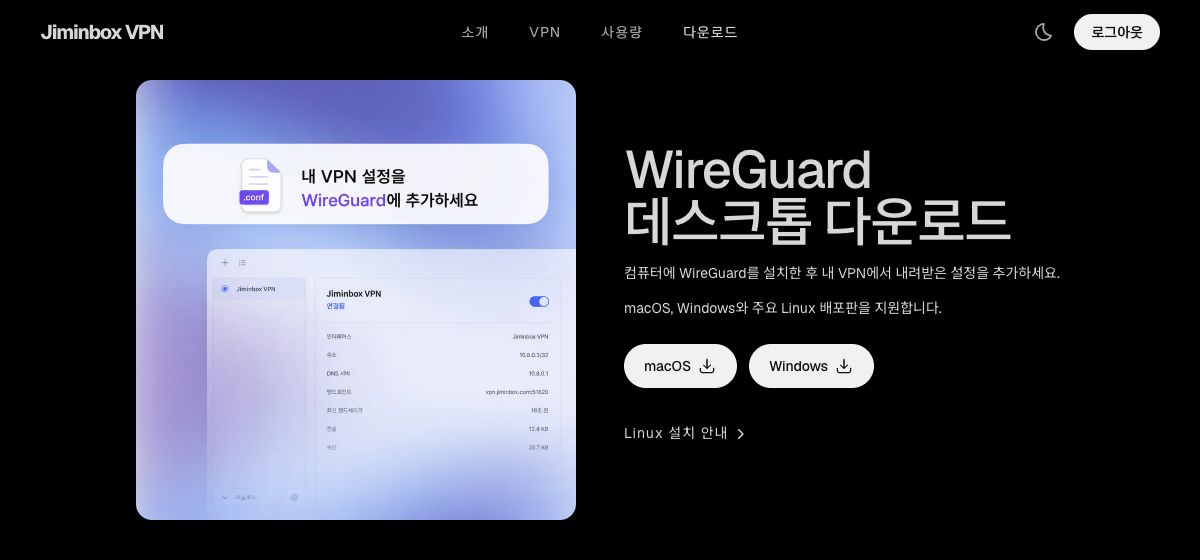
WireGuard에 설정 추가하기
컴퓨터
- VPN 화면에서 해당 기기의 설정 파일을 다운로드합니다.
- WireGuard를 열고 내려받은 설정 파일을 가져옵니다.
- 추가된 터널을 활성화합니다.
모바일
- VPN 화면에서 해당 기기의 QR 코드를 엽니다.
- WireGuard 앱에서 QR 코드로 스캔하기를 선택합니다.
- QR 코드를 스캔하고 추가된 터널을 활성화합니다.
사용량과 연결 상태 확인하기
상단의 사용량에서 다음 정보를 확인합니다.
- 이번 달: 현재까지 사용한 데이터와 다음 초기화 시점이 표시됩니다.
- 실시간 속도: 현재 다운로드·업로드 속도와 연결된 기기 수가 표시됩니다.
- 기기별 통계: 각 기기의 연결 상태, 현재 속도와 누적 사용량이 표시됩니다.

WireGuard에서 터널을 활성화한 뒤 사용량 화면에 기기가 연결됨으로 표시되는지 확인합니다. 필요한 웹사이트가 정상적으로 열리는지도 함께 확인합니다.
연결 해제하기
- WireGuard에서 사용 중인 터널을 비활성화합니다.
- 인터넷 연결이 원래 방식으로 돌아왔는지 확인합니다.
- 필요하면 VPN 웹 화면의 사용량을 새로 고쳐 기기 상태가 더 이상 연결된 상태로 표시되지 않는지 확인합니다.
이용 시 알아둘 점
Jiminbox는 일본 지역 Oracle Cloud 서버에서 VPN을 제공합니다. 일본 경유로 인해 일부 서비스의 속도나 접속 가능 여부가 달라질 수 있습니다.
지속적인 대용량 다운로드·업로드 등 과도한 대역폭 사용, 계정 또는 VPN 접속 정보 공유, 스팸·공격·무단 접근·불법 콘텐츠 유통 등은 제한될 수 있습니다. 자세한 내용은 Jiminbox 사용 정책을 확인하세요.
다음 단계: Jiminbox 문제 해결 가이드 · Jiminbox 사용 정책 · Jiminbox 서비스 포털 이용 가이드