Jiminbox 서비스 포털 이용 가이드
Jiminbox의 서비스 메뉴에서 계정에 연결된 도구와 개인 접속 주소를 확인하고 여는 방법을 안내합니다.
서비스 메뉴 열기
- jiminbox.com에 로그인합니다.
- 왼쪽 사이드바에서 서비스를 누릅니다.
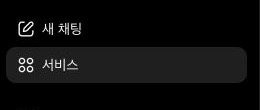
- 원하는 서비스 카드를 누르면 새 화면에서 해당 서비스가 열립니다.
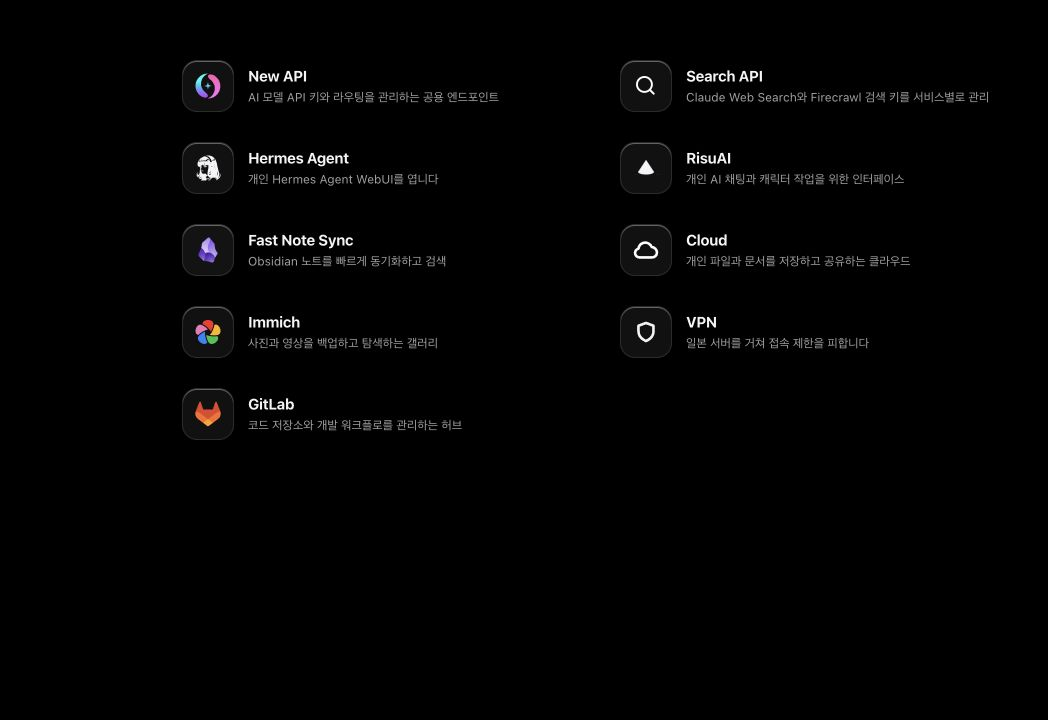
서비스 목록
| 서비스 | 용도 | 플랜 |
|---|---|---|
| New API | AI 모델용 API 키 발급과 사용량 확인 | Pro·MAX |
| Search API·Firecrawl | 웹 검색과 웹 데이터 수집용 키 관리 | Pro·MAX |
| Hermes Agent | 사용자별로 제공되는 개인 AI 에이전트 | Pro·MAX |
| RisuAI | 사용자별 AI 채팅 환경 | Pro·MAX |
| Fast Note Sync | Obsidian 노트 동기화와 연동 | Pro·MAX |
| GitLab | Git 저장소와 개발 협업 도구 | Pro·MAX |
| OpenCloud | 1TB 개인 클라우드 저장공간 | MAX |
| Immich | 사진과 영상 관리 | MAX |
| VPN | 일본 지역 Oracle Cloud 기반 VPN | MAX |
표시되는 서비스가 다른 경우
플랜, 계정 생성 상태 또는 서비스 준비 상태에 따라 카드가 다르게 표시될 수 있습니다. 일부 개인 컨테이너는 최초 생성에 시간이 걸릴 수 있습니다.
로그인 방식
지원되는 서비스는 Authentik SSO를 사용합니다. 서비스 카드를 눌렀을 때 Authentik 화면이 나타나면 Jiminbox 통합 계정으로 로그인합니다.
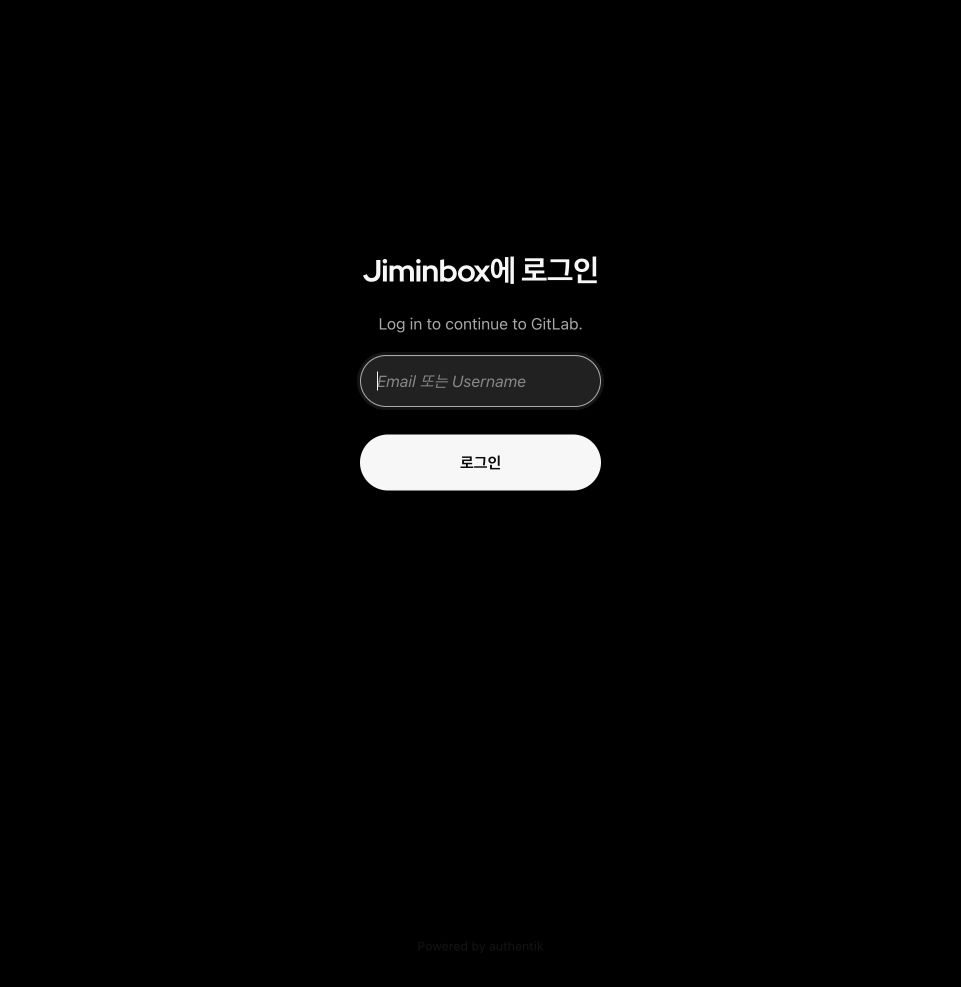
주소 확인
로그인 정보를 입력하기 전에 주소가 Jiminbox 또는 Authentik에서 안내된 정상 도메인인지 확인하세요. 비밀번호, 일회용 인증번호와 API 키는 다른 사람에게 전달하지 마세요.
문제가 생겼을 때
- 카드가 보이지 않음: 가입 플랜과 계정 준비 상태를 확인합니다.
- 로그인이 반복됨: 브라우저의 쿠키 차단 여부를 확인한 뒤 다시 시도합니다.
- 개인 서비스가 열리지 않음: 컨테이너 생성 또는 시작 중일 수 있으므로 잠시 뒤 다시 시도합니다.
- 계속 해결되지 않음: 개인정보를 가린 화면과 발생 시각을 함께 운영자에게 전달합니다.
다음 단계: New API Key와 사용량 가이드 · jiminbox 빠른 시작 가이드 · Jiminbox 문제 해결 가이드