Jiminbox 빠른 시작 가이드
운영자에게 받은 초대 코드로 회원가입한 뒤 서비스 포털과 New API Key를 설정하고, 실제 첫 요청과 응답까지 확인하는 과정을 안내합니다.
API 키 보안
API 키는 비밀번호와 같습니다. 다른 사람에게 공유하거나 공개 Git 저장소, 게시글, 화면 캡처와 로그에 노출하지 마세요. 유출이 의심되면 New API에서 해당 키를 즉시 삭제하고 새 키를 만드세요.
1. 회원가입
별도의 가입 신청 절차 없이, 운영자에게 받은 Jiminbox 초대 코드만으로 회원가입합니다. 다음 순서로 진행합니다.
- jiminbox.com에 접속합니다.
- 회원가입을 누릅니다.
- 운영자에게 받은 초대 코드를 입력합니다.
- 화면의 안내에 따라 계정 정보를 입력하고 회원가입을 마칩니다.
초대 코드가 없는 경우
초대 코드는 운영자가 안내한 공식 문의 채널에서 요청합니다. 발급받은 초대 코드는 다른 사람과 공유하지 마세요.
비밀번호 만들기
다른 사이트에서 사용하던 비밀번호를 재사용하지 마세요. Authentik에서 다중 인증을 설정할 수 있다면 TOTP 인증 앱이나 패스키도 함께 등록하는 것을 권장합니다.
2. 서비스 포털 열기
- jiminbox.com에 접속해 로그인합니다.
- 왼쪽 사이드바에서 서비스를 누릅니다.
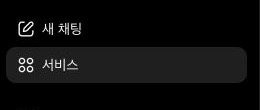
- 이용할 서비스 카드를 누릅니다. 가입한 플랜과 계정 준비 상태에 따라 표시되는 서비스가 다를 수 있습니다.
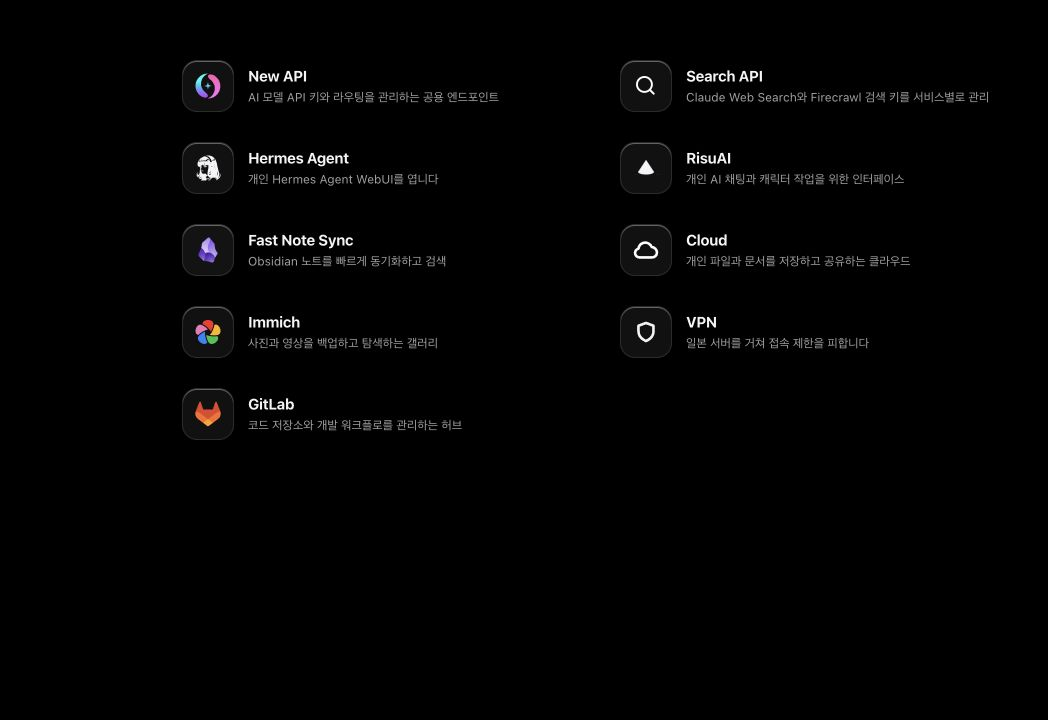
서비스 주소를 외울 필요가 없습니다
개인별 주소를 사용하는 Hermes Agent와 RisuAI도 이 화면에서 열 수 있습니다. 자세한 내용은 Jiminbox 서비스 포털 이용 가이드에서 안내합니다.
3. New API 로그인
서비스 목록에서 New API를 누르거나 api.jiminbox.com에 접속합니다.
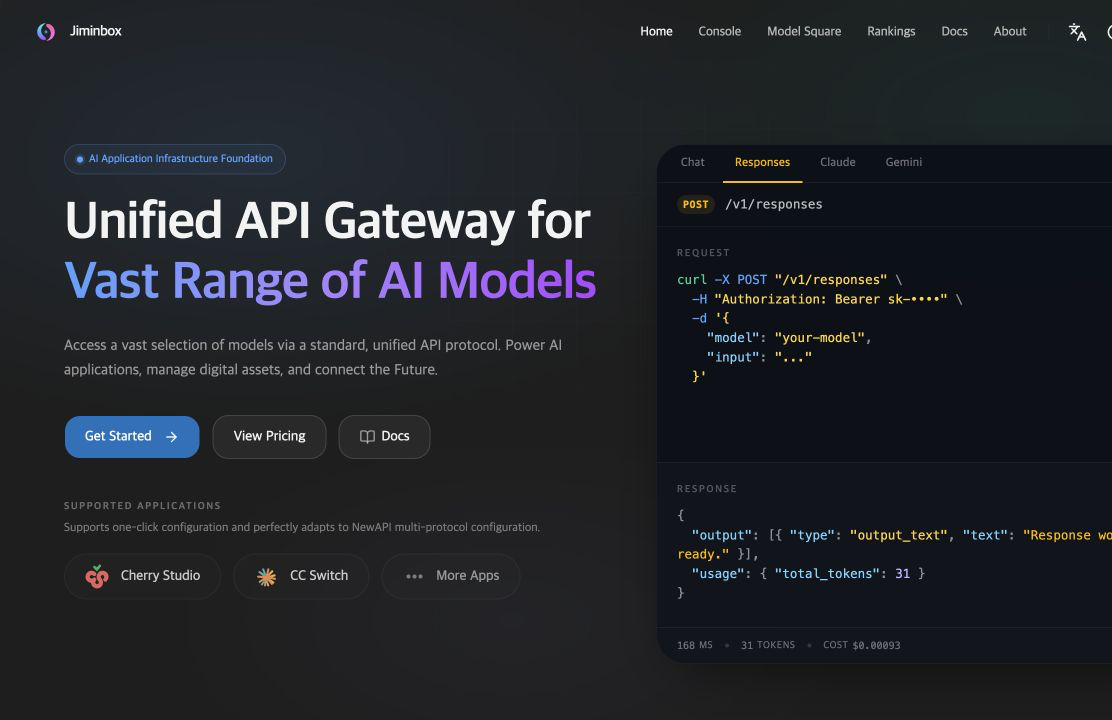
- 로그인 화면에서 Sign in을 누릅니다.
- 이어서 Continue with OIDC 또는 같은 의미의 통합 로그인 버튼을 누릅니다.
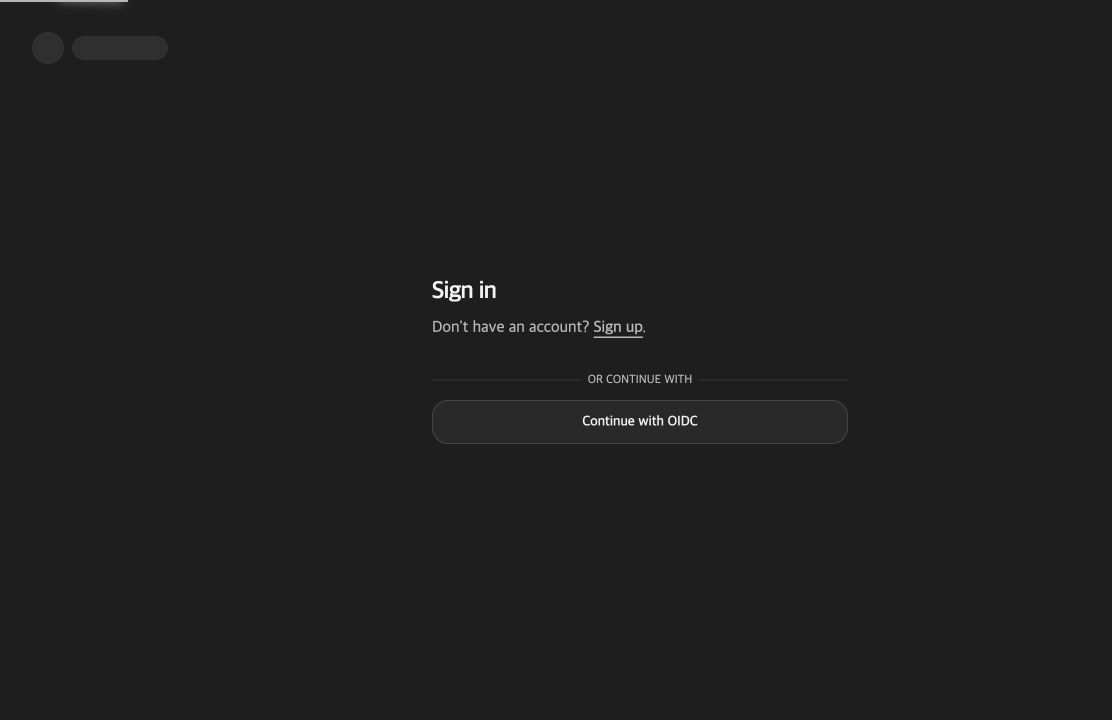
- Jiminbox 통합 계정으로 Authentik 로그인 화면에서 로그인합니다.
- 로그인 후 New API의 왼쪽 메뉴에 API Keys, Wallet, Dashboard, Usage Logs가 표시되는지 확인합니다.
한 계정으로 로그인
지원되는 Jiminbox 서비스는 Authentik SSO를 사용합니다. 이미 로그인한 상태라면 비밀번호 입력 없이 다음 화면으로 이동할 수 있습니다.
4. 플랜과 사용량 확인
로그인 후 왼쪽 메뉴의 Wallet에서 현재 플랜을, Dashboard와 Usage Logs에서 사용량을 확인합니다.
- Pro: 월 1만 원, 5시간마다 미화 2달러 상당의 API 사용 한도 갱신
- MAX: 월 5만 원, 5시간마다 미화 20달러 상당의 API 사용 한도 갱신
- 사용하지 않은 5시간 한도는 다음 갱신 주기로 이월되지 않습니다.
- 모델마다 크레딧 차감량이 다를 수 있습니다.
플랜별 서비스와 모델 범위는 Jiminbox 서비스 및 플랜에서 확인합니다. New API Key와 사용량 가이드에서는 화면별 사용량 확인 방법을 자세히 안내합니다.
5. API 키 만들기
- New API 왼쪽 메뉴에서 API Keys를 엽니다.
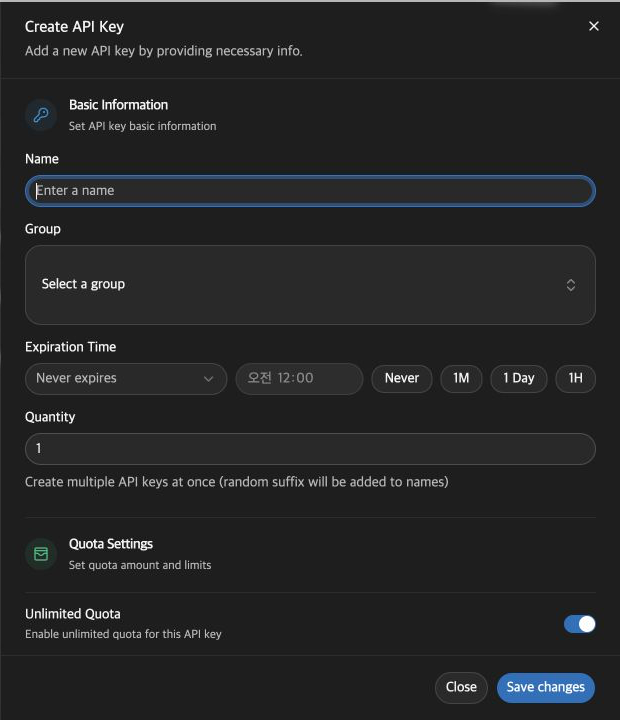
- Create API Key를 누릅니다.
- 어떤 앱에서 사용하는지 알 수 있는 이름을 입력합니다. 예:
내 노트북 OpenCode - 화면에 제공되는 경우 그룹, 만료일과 키별 사용 한도를 설정합니다. 처음에는 기본값을 유지해도 됩니다.
- 저장 또는 생성 버튼을 누른 뒤 발급된 API 키를 안전한 곳에 복사합니다. 버튼 이름은 화면 버전에 따라 Save, Save changes 또는 비슷하게 표시될 수 있습니다.
앱마다 키를 나누세요
OpenCode, RisuAI, 개인 프로그램처럼 용도별로 별도 키를 만들면 유출된 키만 골라 삭제할 수 있습니다.
무제한 설정의 의미
토큰 설정에서 별도 한도를 두지 않더라도 계정의 플랜 한도와 허용 모델은 그대로 적용됩니다. 토큰을 여러 개 만들어도 전체 플랜 사용량이 늘어나지는 않습니다.
키가 노출된 경우
노출된 키를 즉시 삭제하고 새 키를 발급하세요. Jiminbox는 사용자가 관리하는 키의 유출, 공유 또는 프로그램 오류로 소진된 사용량을 원칙적으로 복구하지 않습니다. 자세한 내용은 Jiminbox 사용 정책을 확인하세요.
6. 사용할 모델 확인
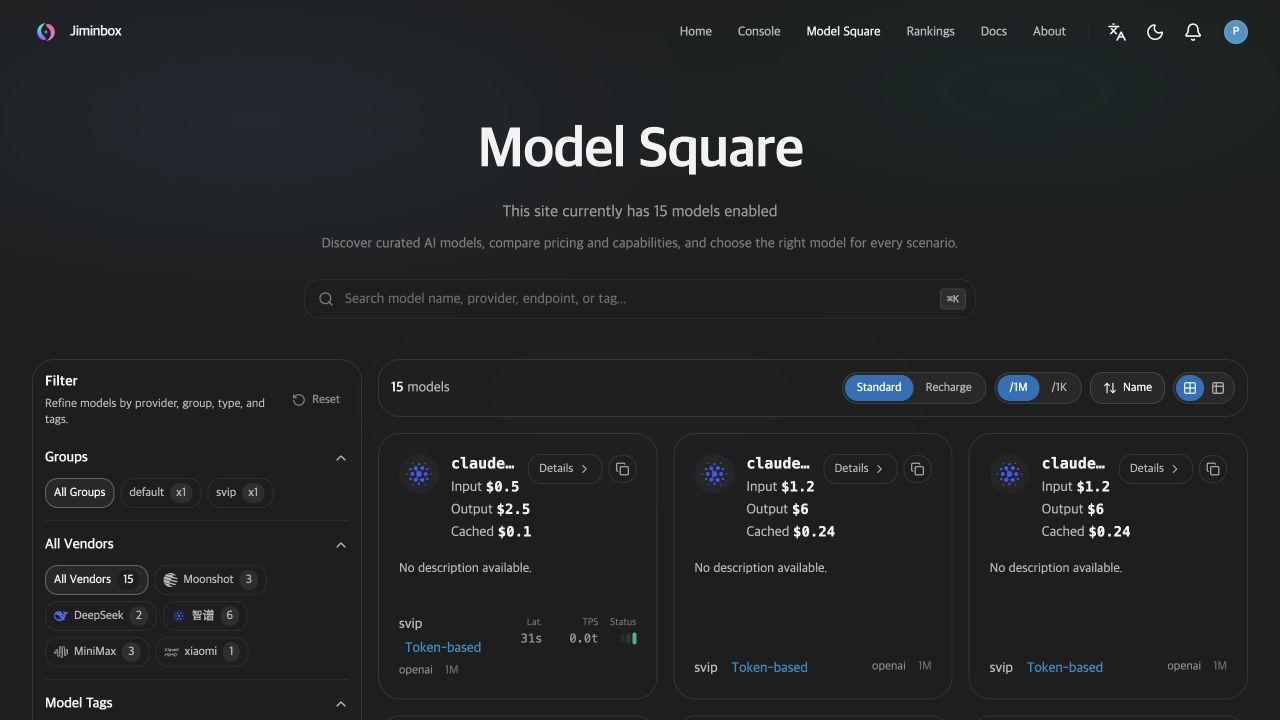
New API 모델 목록에서 현재 제공되는 모델 ID와 계정 그룹을 확인합니다. MAX의 고급 모델 구성은 공급 상황에 따라 바뀔 수 있으므로 앱에 모델 이름을 입력하기 전에 이 화면에서 다시 확인합니다.
7. 연결 확인
발급한 키를 사용할 앱에 등록합니다. 앱의 메뉴 이름은 버전에 따라 달라질 수 있으므로, 아래 문서에서 API 주소·키·모델을 입력하는 위치를 확인합니다.
- opencode 설치 가이드 — OpenCode 연결
- claude desktop 설치 가이드 — Claude Desktop 연결
- RisuAI 이용 가이드 — RisuAI 연결
OpenCode를 사용한다면 opencode 설치 가이드의 연결 확인 절차에 따라 /models에서 Jiminbox 공급사와 모델을 확인한 뒤 테스트 메시지를 보냅니다. 다른 앱을 사용하거나 앱 설정과 무관하게 API 자체를 먼저 확인하려면 다음 단계의 curl 요청을 사용합니다.
8. 실제 첫 요청과 응답 확인
앱 등록만으로는 연결 성공을 확인할 수 없습니다. 반드시 짧은 요청을 실제로 보내고, 응답과 New API의 Usage Logs를 모두 확인합니다.
방법 A: OpenCode에서 첫 요청 보내기
- opencode 설치 가이드에 따라 설정을 마친 뒤 OpenCode를 실행합니다.
- 입력창에
/models를 입력합니다. Jiminbox공급사 아래에서 사용할 모델을 선택합니다. 기본 템플릿에는deepseek-v4-flash와mimo-v2.5가 있으며, 현재 제공 모델은 New API 모델 목록에서 다시 확인합니다.- 다음처럼 민감하지 않은 짧은 요청을 보냅니다.
1+1을 한 문장으로 답해 줘.- 모델의 답변이 화면에 표시되는지 확인합니다. 답변이 보이지 않고 오류가 표시되면 키와 모델 ID를 반복해서 바꾸기 전에 Jiminbox 문제 해결 가이드의 인증·모델·한도 순서로 점검합니다.
방법 B: 앱을 거치지 않고 API에 첫 요청 보내기
macOS·Linux·WSL 터미널에서 OpenAI 호환 Chat Completions 요청을 직접 보낼 수 있습니다. 먼저 New API에서 발급한 키를 화면에 표시하지 않는 방식으로 입력합니다.
printf 'New API Key를 붙여 넣고 Enter를 누르세요: '
read -s JIMINBOX_API_KEY
printf '\n'
curl https://api.jiminbox.com/v1/chat/completions \
  -H "Authorization: Bearer ${JIMINBOX_API_KEY}" \
  -H "Content-Type: application/json" \
  -d '{
    "model": "deepseek-v4-flash",
    "messages": [
      {"role": "user", "content": "1+1을 한 문장으로 답해 줘."}
    ]
  }'
unset JIMINBOX_API_KEY
위 예시의 deepseek-v4-flash가 현재 New API 모델 목록에 보이지 않으면, 목록에 표시된 사용 가능 모델 ID로 바꿉니다. 응답이 JSON으로 반환되고 오류 객체가 아니라 모델의 답변 내용이 포함되면 API 요청은 성공한 것입니다. 터미널 기록, 셸 화면과 로그를 공유할 때는 Authorization 헤더와 API 키가 남지 않았는지 먼저 확인하세요.
성공 여부 확인
다음 두 가지를 모두 확인해야 첫 요청이 끝난 것입니다.
- OpenCode 또는 터미널에 모델의 실제 답변이 표시됩니다.
- New API의 Usage Logs에 방금 요청한 시각과 사용 모델이 기록됩니다. 로그 반영이 늦으면 잠시 기다린 뒤 새로 고침하고, 그래도 기록이 없으면 앱의 성공 표시만으로 연결을 단정하지 않습니다.
화면이 문서와 다른 경우
New API 업데이트로 메뉴 이름이나 위치가 달라질 수 있습니다. 먼저 Jiminbox 문제 해결 가이드를 확인합니다. 해결되지 않으면 개인정보를 가린 화면과 발생 시각을 운영자에게 전달합니다. 비밀번호나 API 키는 보내지 마세요.